もくじ
Zoomのインストール方法
パソコンをご利用の方
手順
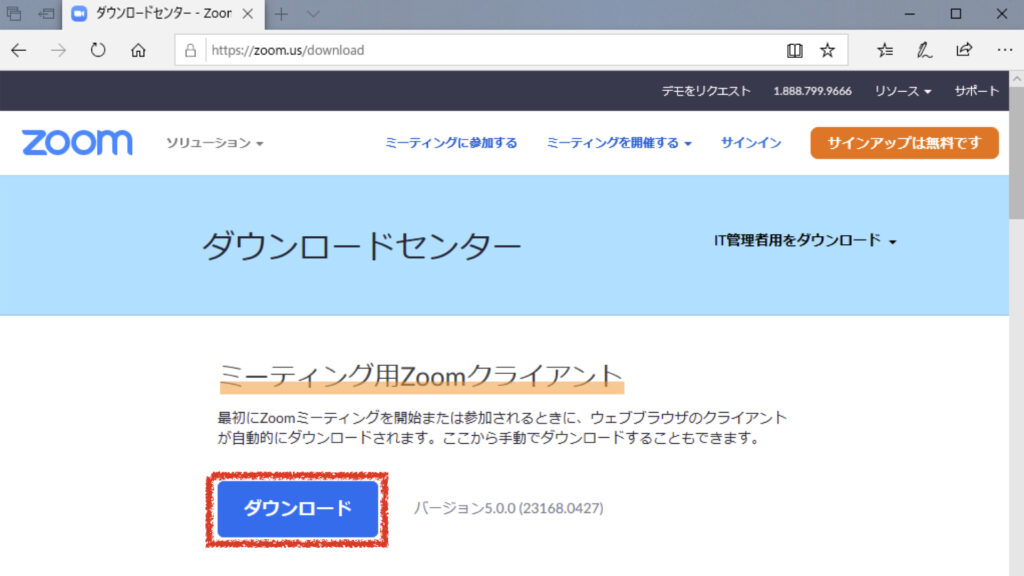
① https://zoom.us/download/ にアクセスします。
②ミーティング用Zoomクライアントをダウンロードします。
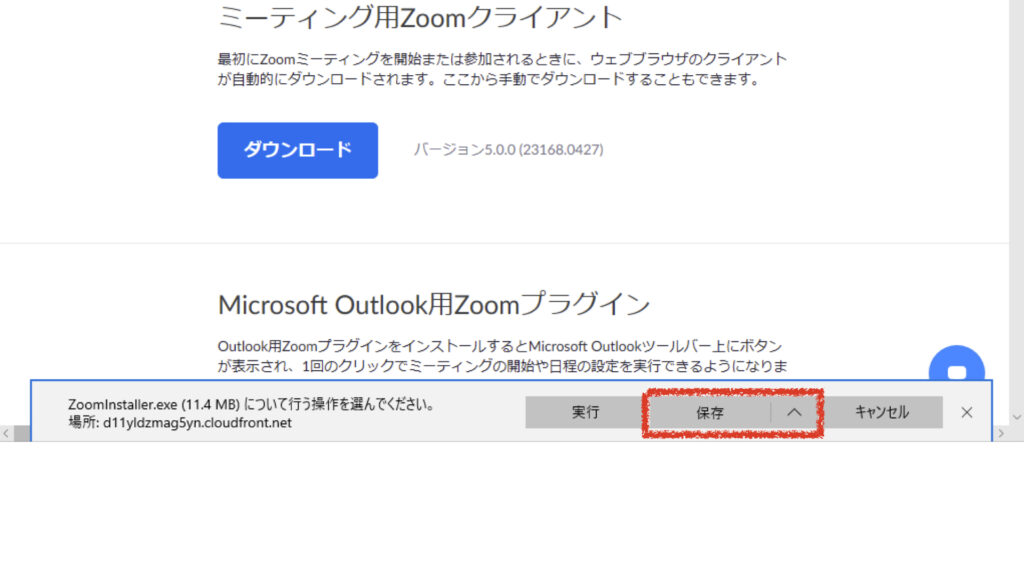
③ 保存をクリックします。
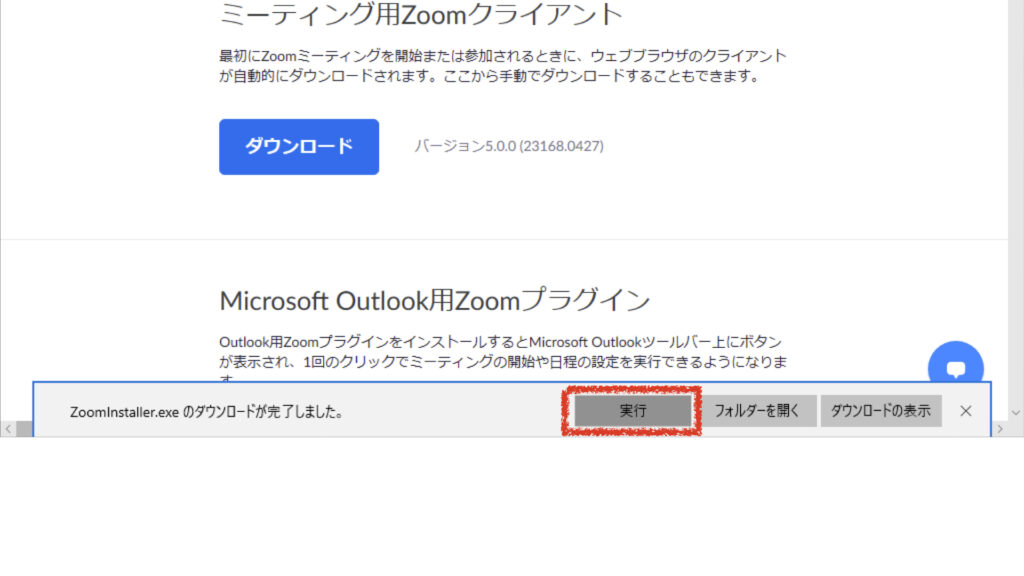
④ 実行をクリックしてインストールを行います。
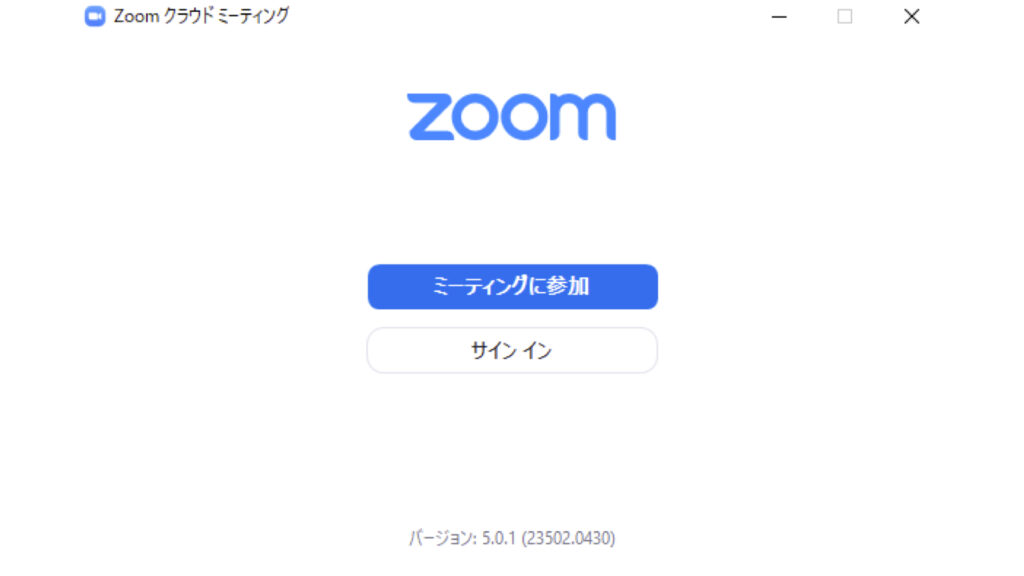
⑤ 下の画面が表示されたら完了です。
タブレット・スマートフォンをご利用の方
iPhone・iPad
① こちらから入手・インストールをお願いします。
②下の「Zoom」のアイコンが表示されたら完了です。
Android
① こちらから入手・インストールをお願いします。
②下の「Zoom」のアイコンが表示されたら完了です。
レッスンへの参加方法
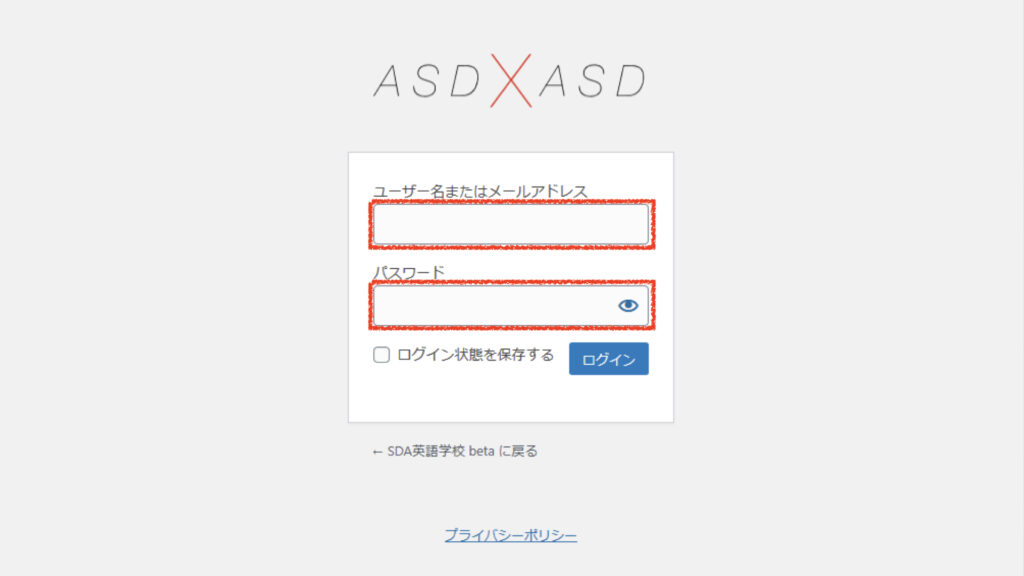
① 郵送されたIDとパスワードを、こちらから入力してログインをします。
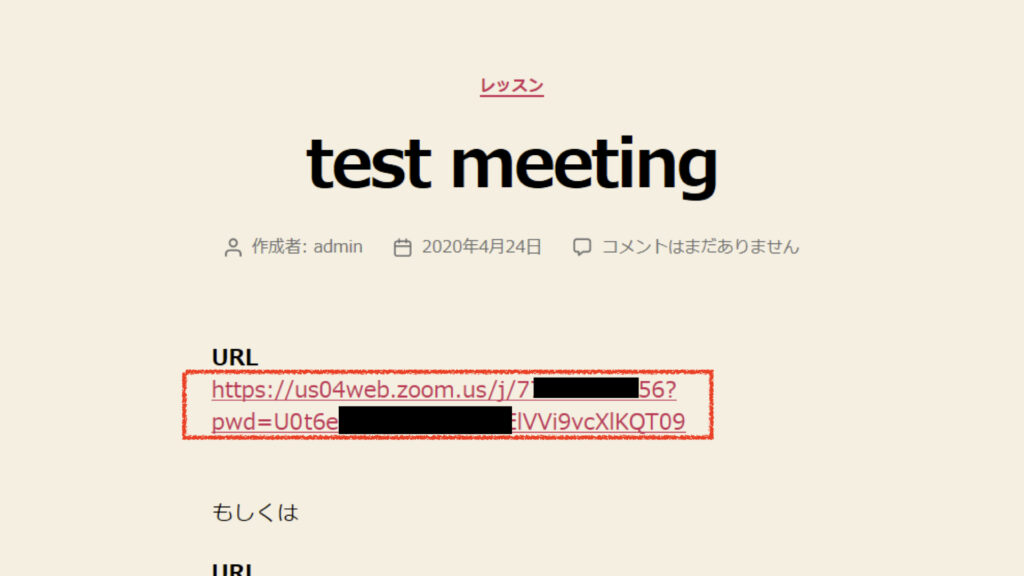
② URLをクリックします。
③ 先生がレッスンに参加するのを待ちます。
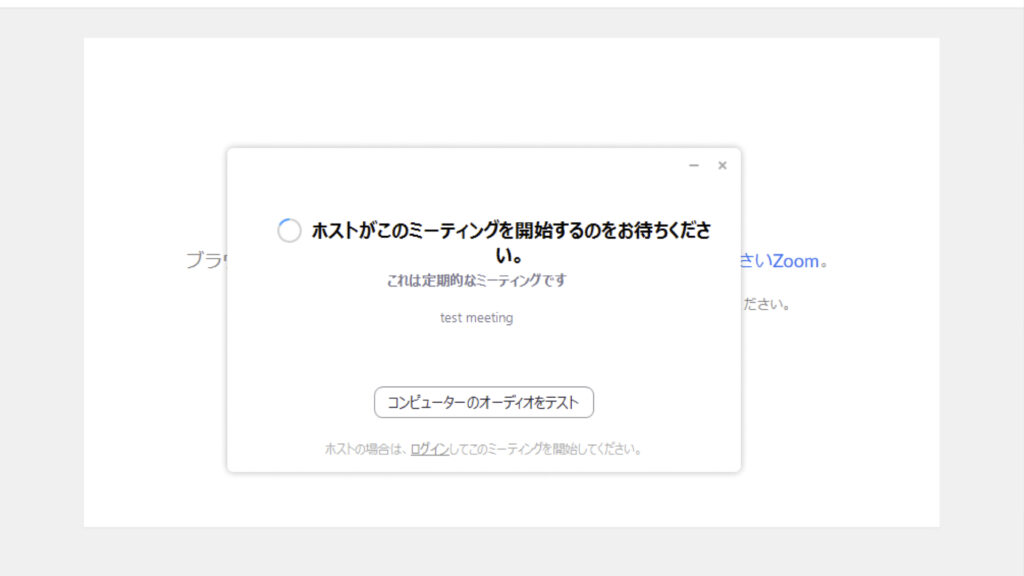
④ 下の画面が表示されるまで待ち、自分の名前を英語で入力します。
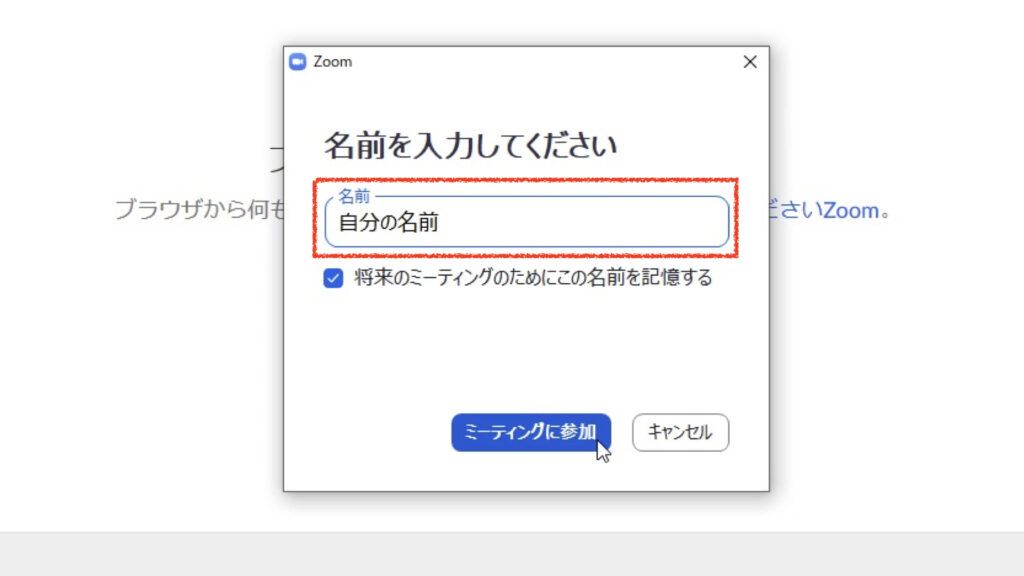
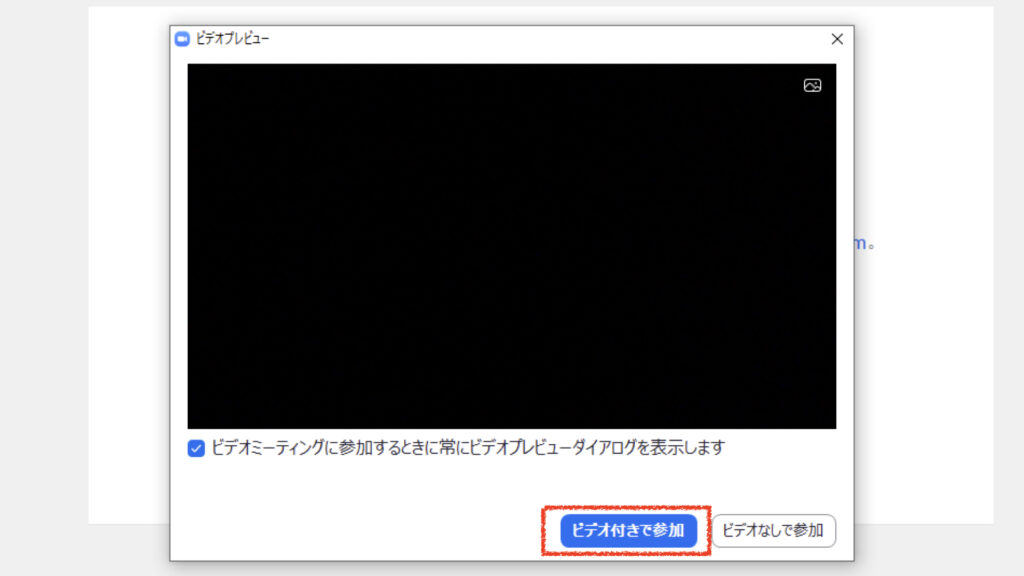
⑤ ビデオ付きで参加をクリックします。
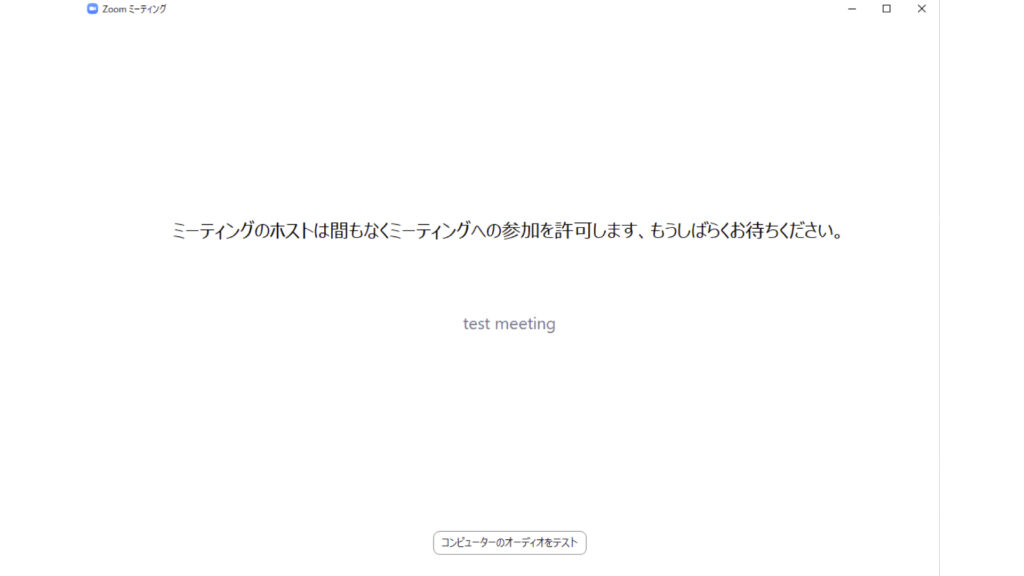
⑥ 先生が参加を許可するまで待ちます。
⑦ レッスンを開始します。
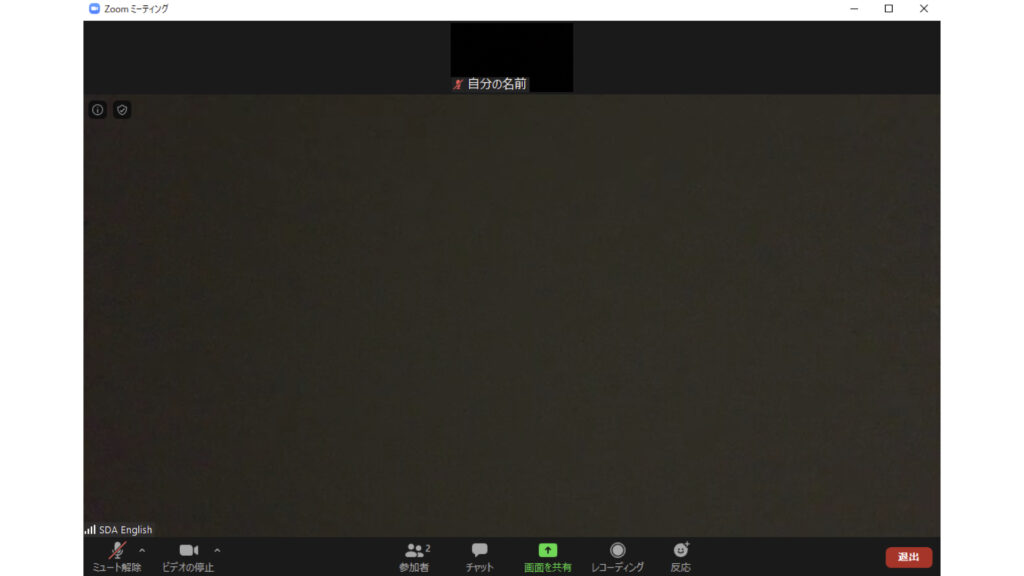
ビデオでみる
Q&A
Q. レッスンの途中で接続が切れてしまったらどうしたら良いですか?
A. もう一度、URLをクリックして同じ手順で接続をしてください。